我的博客后端用了 Redis 做缓存和访问计数,启动时 Ping() 不通直接挂掉。所以每次本地开发,都得先开一台虚拟机把 Redis 跑起来——改 5 分钟代码,先花 10 分钟等虚拟机睡醒,风扇还呼呼响。
前两天刷到 Redis 官方有免费云实例(30 MB RAM 那档),刚好适合开发环境临时用。申请过程踩了个 GitHub 登录的小坑,最后换成 Google 账号成功。现在开发时直接连这个免费实例,虚拟机终于可以关掉了。
注册过程:先登录,再薅免费计划
第一步:GitHub 登录失败
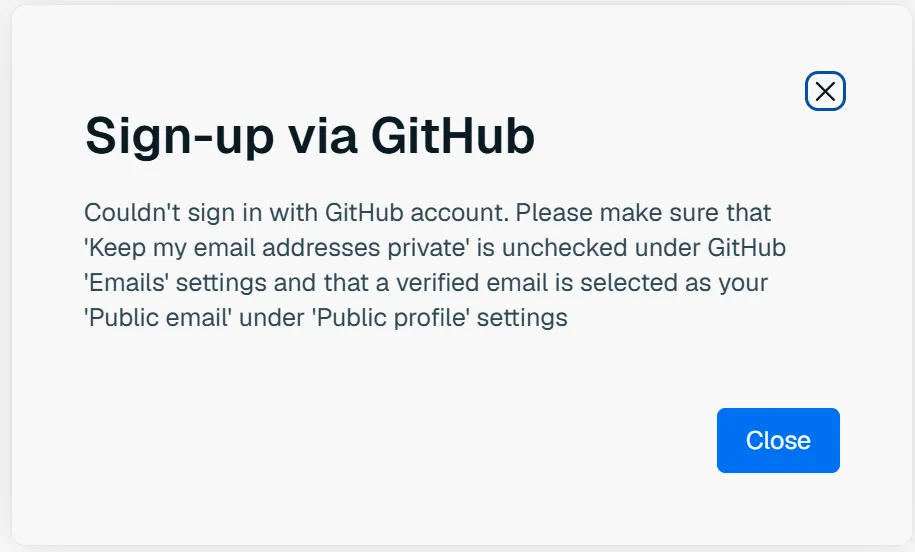
要先登录才能进控制台创建实例。我先点 GitHub 登录,结果报错:提示需要在 GitHub 设置里取消 “Keep my email addresses private”,并设置一个 verified public email。我 GitHub 邮箱是隐藏的,懒得改,直接换 Google 登录,一次成功。
第二步:找免费计划
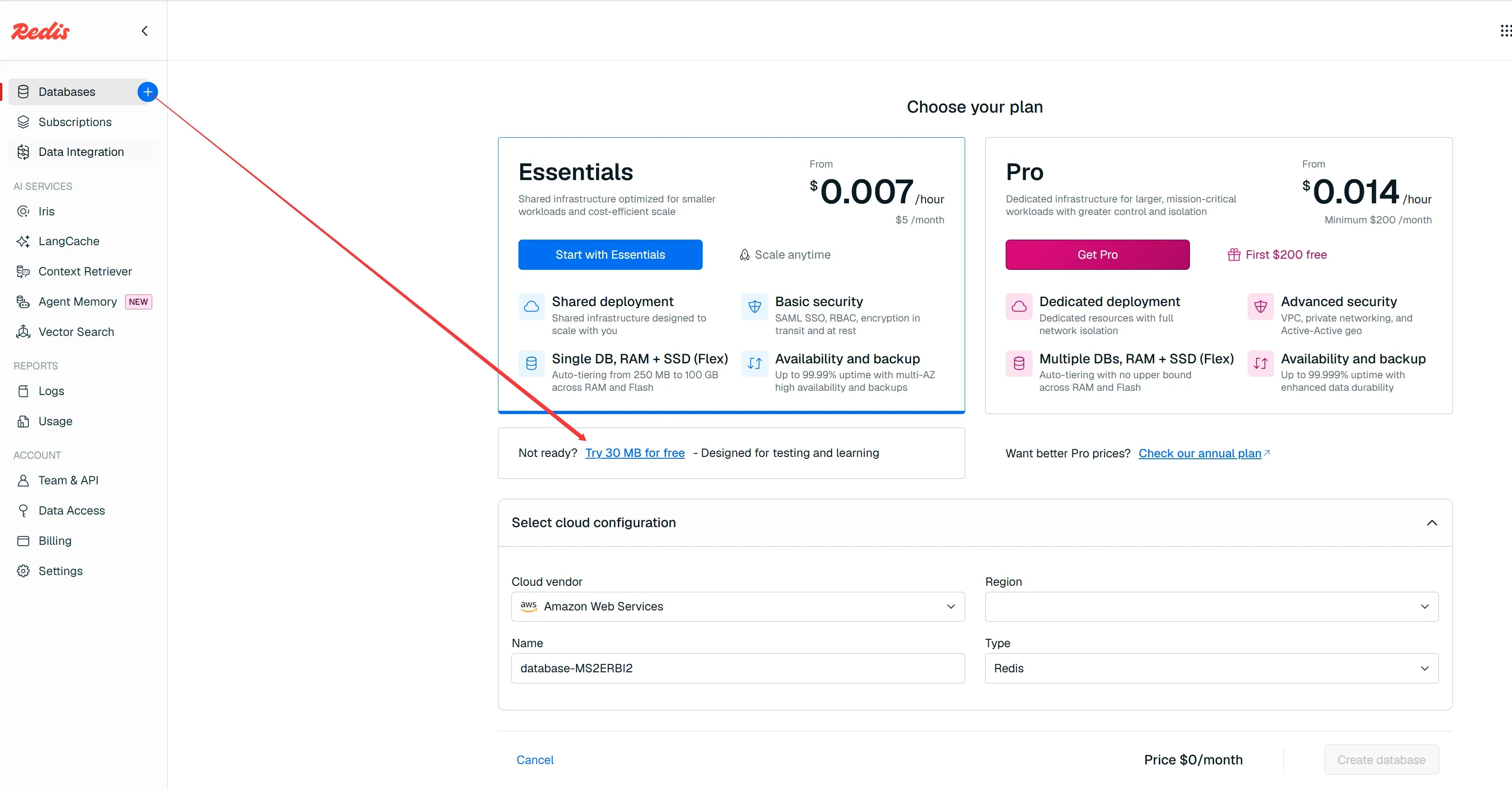
登录后进 Redis Cloud 控制台,默认展示 Essentials / Pro 付费计划。免费入口在 Essentials 卡片下面,点 “Try 30 MB for free” 就行。
第三步:选 Region
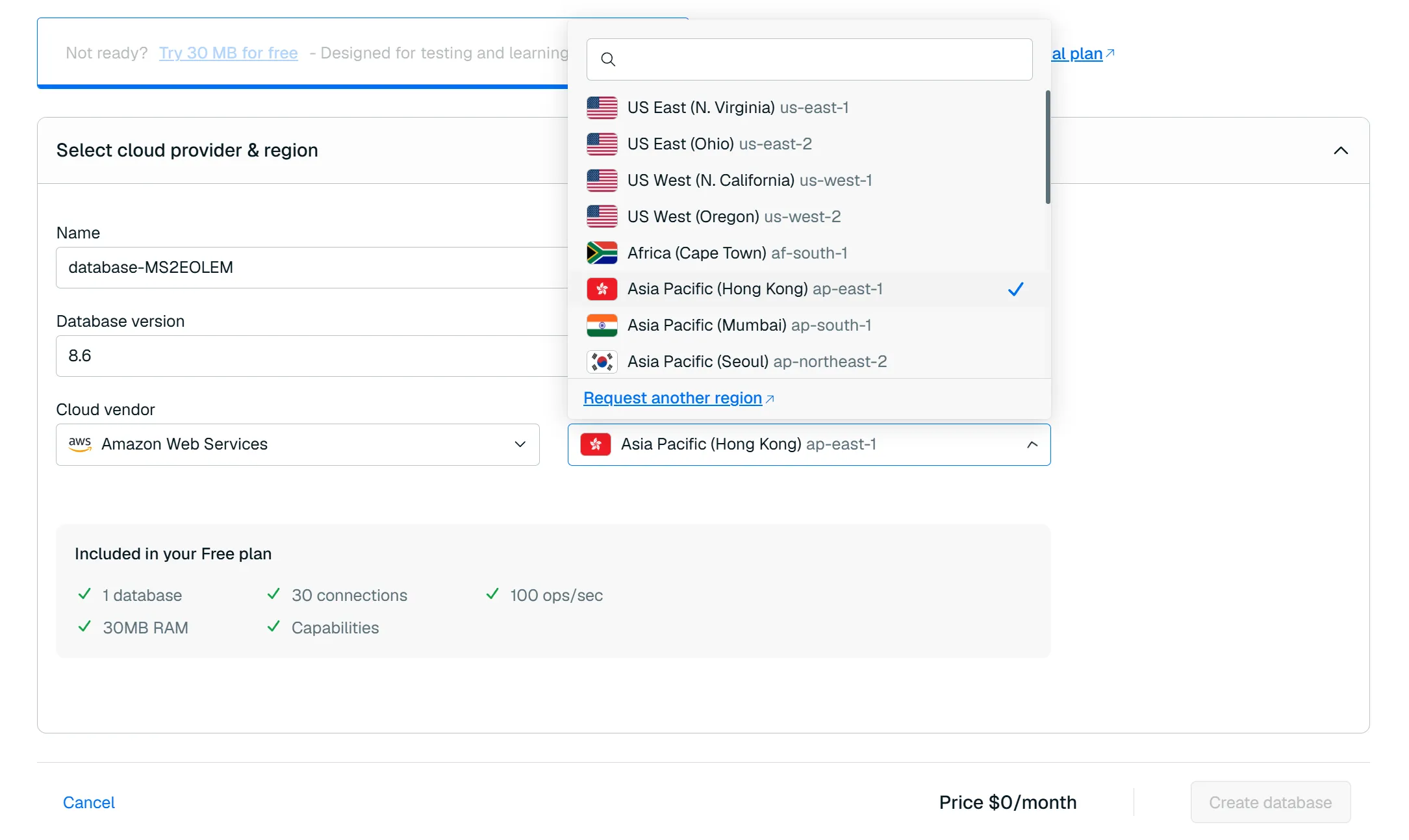
云服务商默认是 AWS,Region 默认美国。我切到 Asia Pacific (Hong Kong) ap-east-1,至少比弗吉尼亚近一点。免费档规格写得很清楚:1 个 database、30 个 connections、30 MB RAM、100 ops/sec。
第四步:默认账号 vs 自定义账号
实例建好后,控制台默认生成了一个账号和密码,直接复制到 settings.yml 就能用。如果以后想自定义用户名、权限或 ACL,可以在 Data Access Control 里改。

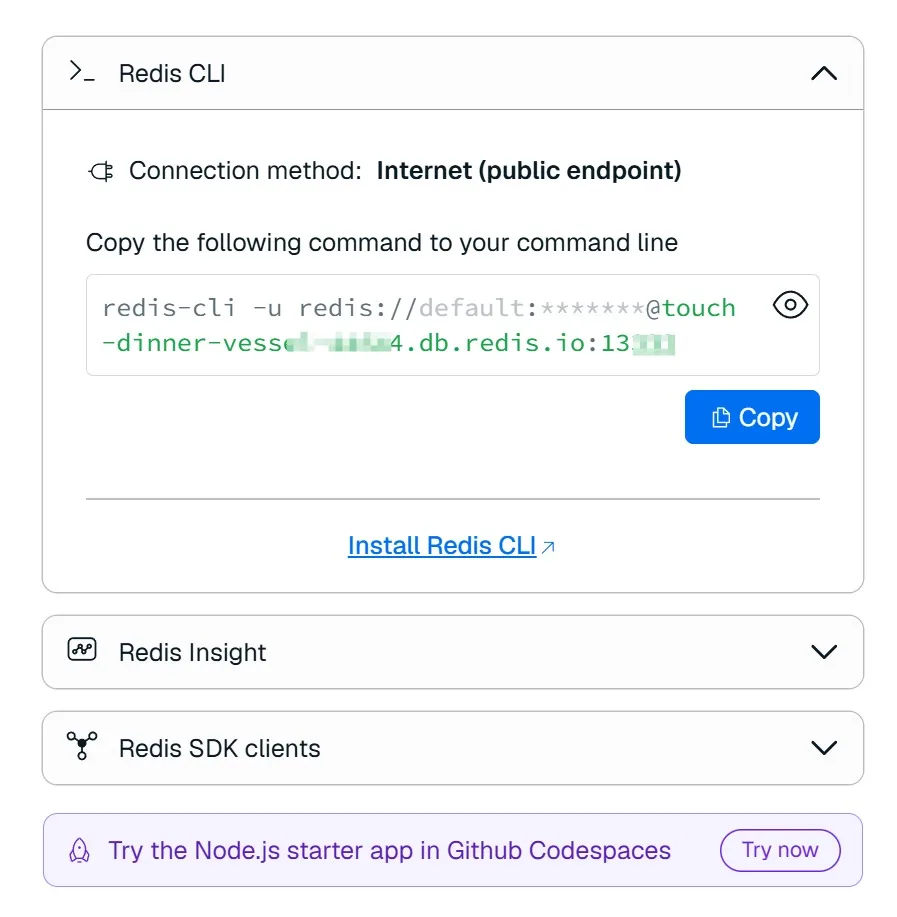
第五步:用 redis-cli 验证连接
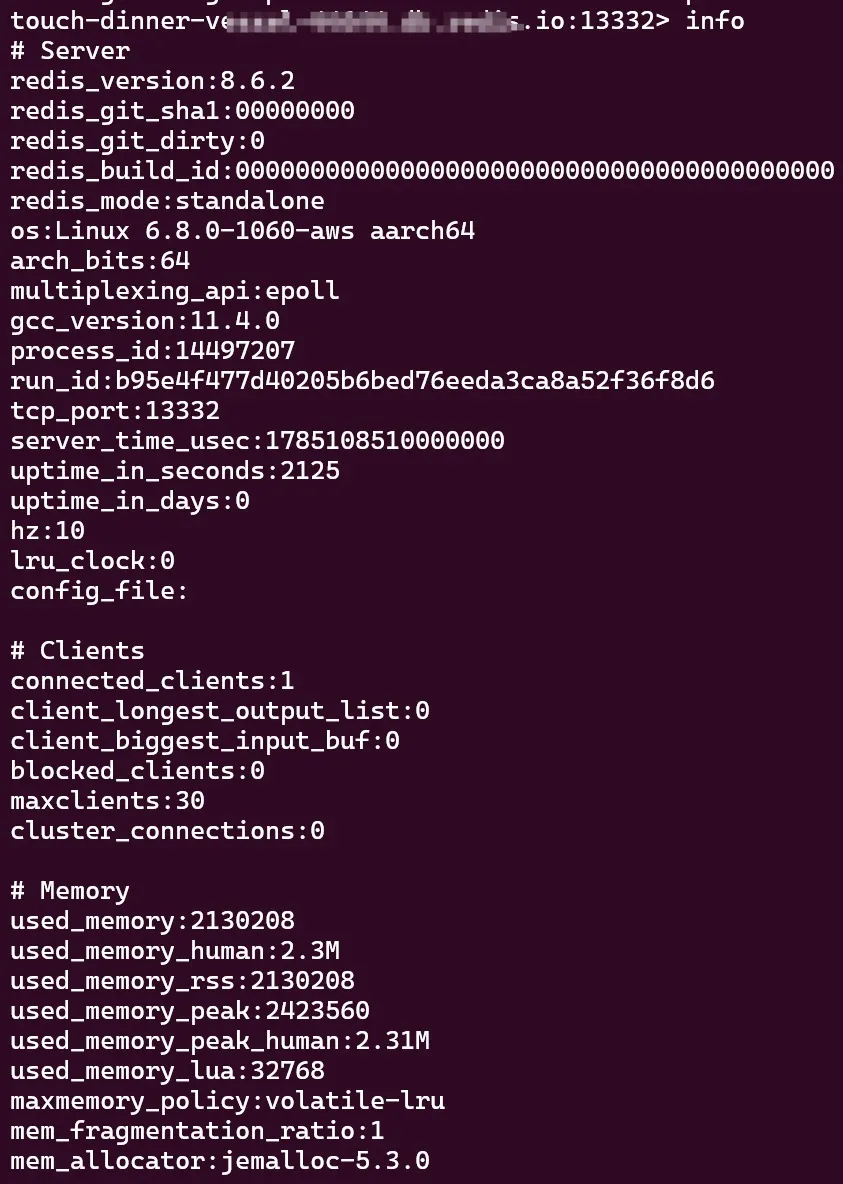
我把默认账号改成自己的用户名后,用 redis-cli 连上去跑了个 info:connected_clients:1、maxclients:30、used_memory_human:2.3M,说明连接正常,资源占用也很小,开发环境够用了。
第六步:改配置、连上
把 backend/config/settings.yml 里的 redis.url 和 redis.password 换成控制台给的连接信息,保持 db: 0,启动后端。日志里出现 Redis初始化完成!,开发环境就算接好了。
简单验证:打开首页、点文章详情、刷新触发访问记录,都没有问题。
先说明:这只是开发环境临时用
再次强调,我注册这个免费 Redis 不是为了上生产,纯粹是本地开发环境缺一个 Redis。原来每次改博客都要启动虚拟机,现在把这个免费实例当“开发环境 Redis”用,省事省电。正式上线仍然走自己的 Redis 或更稳定的托管方案。
泼冷水:免费实例的边界
羊毛虽然薅到了,但得清醒一下:
- 容量天花板极低:30 MB RAM。开发环境 Key 少,够用;但别放大量数据或 session。
- 连接数限制:30 个连接。一个人开发没问题,多人协作或连接池配大了会踩雷。
- OPS 上限:100 ops/sec。小博客开发测试没问题,流量一上来就受限。
- 网络延迟:虚拟机 Redis 是本地毫秒级,云实例走公网,即使香港也有额外 RTT。
- 单 DB:免费实例只给 1 个
db: 0,多个 DB 隔离环境的做法行不通。 - 数据安全:别把敏感数据、用户密码、session token 丢进去。开发缓存和访问计数可以,生产敏感数据不行。
- 免费政策可能变:今天免费不代表明天免费。配置外置、Key 前缀统一,方便随时切走。
结论
这次只是把开发环境的 Redis 从“每次都要启动的虚拟机”换成了“Redis 官方免费云实例”。改动量很小:只改了 settings.yml 里的两行配置,后端代码一行没动。以后本地改博客,不用再伺候那台 Redis 虚拟机,风扇安静一点,开搞速度也快一点。
如果后续开发环境需求变大,再考虑升配或者迁回本地/自建 Redis。现在嘛,能少开一台机器,就是最大的胜利。